もうPC起動しなくてOK! NASのDockerでMoltBotを動かして、Discordを最強のAIアシスタントにする方法
「MoltBotって面白そうだけど、セキュリティが心配…」「PCをずっと起動しておくのはちょっと…」
そう思っているあなた!朗報です。この記事を読めば、NAS (Synology DiskStation DS223)のDockerを使って、24時間365日、安全にMoltBotを利用できるようになります! DiscordでAIと気軽に会話できる快適な生活、始めませんか?
🎯 この記事で解決できること
- MoltBot(ClawdBot)をNASのDockerに構築し、PCを起動しなくてもDiscordでAIと会話できるようになる
- MoltBotのセキュリティに関する不安を解消し、安心して利用できるようになる
- MoltBotのインストール手順が明確になり、導入で迷うことがなくなる
🤔 導入前の悩み:セキュリティ、PCの起動、そしてインストール…
MoltBot(ClawdBot)の存在を知った時、ワクワクが止まりませんでした。「DiscordでAIと気軽に話せるなんて、最高じゃないか!」と。しかし、同時にいくつかの不安が頭をよぎりました。
- セキュリティ大丈夫?: ローカルPCに直接インストールするのは、ちょっと抵抗があるなぁ…
- PCつけっぱなしは嫌だ!: せっかく導入しても、PCがスリープしたらMoltBotが止まるのは、本末転倒だ。
- そもそも、どうやってインストールするの?: 手順がよく分からなくて、途方に暮れそう…。
同じように感じている方もいるのではないでしょうか? でも大丈夫!これらの悩み、全て解決できます!
✨ 解決策:NASのDockerという最高の選択肢!
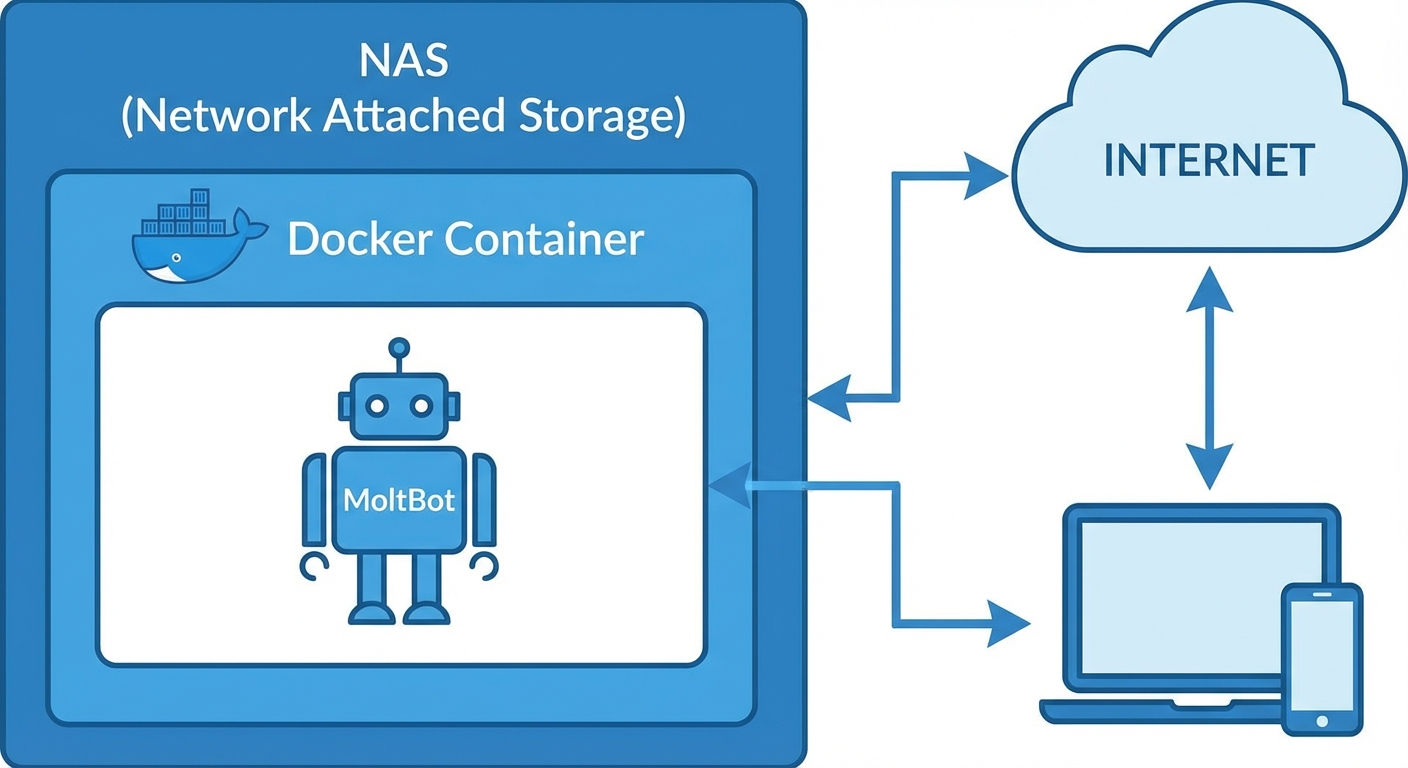
色々調べた結果、私は自宅にあるNAS (Synology DiskStation DS223)にDockerをインストールし、MoltBotを導入することにしました。これが大正解! セキュリティ、24時間稼働、リソースの有効活用…全ての問題をクリアできたんです。
🤖 MoltBotって何?(1分でわかる解説)
MoltBot(別名:ClawDBot)は、Discord上でAIと会話できるBotです。大規模言語モデル(LLM)を活用し、あなたの質問に答えたり、アイデア出しを手伝ったり、時には話し相手になってくれたりします。まるで、Discordに優秀なアシスタントが住み着いてくれたような感覚です!
💡 なぜNASのDockerが良いのか?3つの理由
私がMoltBotを動かすプラットフォームとしてNASのDockerを選んだのには、明確な理由があります。
- セキュリティの向上: Dockerコンテナ内でMoltBotを隔離することで、ローカルPCへの直接アクセスを最小限に抑えられます。これにより、セキュリティリスクを大幅に軽減できるんです。
- 24時間365日、いつでも利用可能: NASは基本的に常時稼働しているので、PCのスリープ状態を気にする必要はありません。いつでもMoltBotにアクセスできるのは、本当に便利です。
- NASの有効活用: NASの余っているリソースを有効活用できるため、PCに負荷をかけることなくMoltBotを快適に動かせます。
🛠️ NAS (DS223)へのDockerとMoltBot導入ステップ
それでは、いよいよNAS (DS223)にDockerをインストールし、MoltBotを導入する具体的な手順を解説していきます。
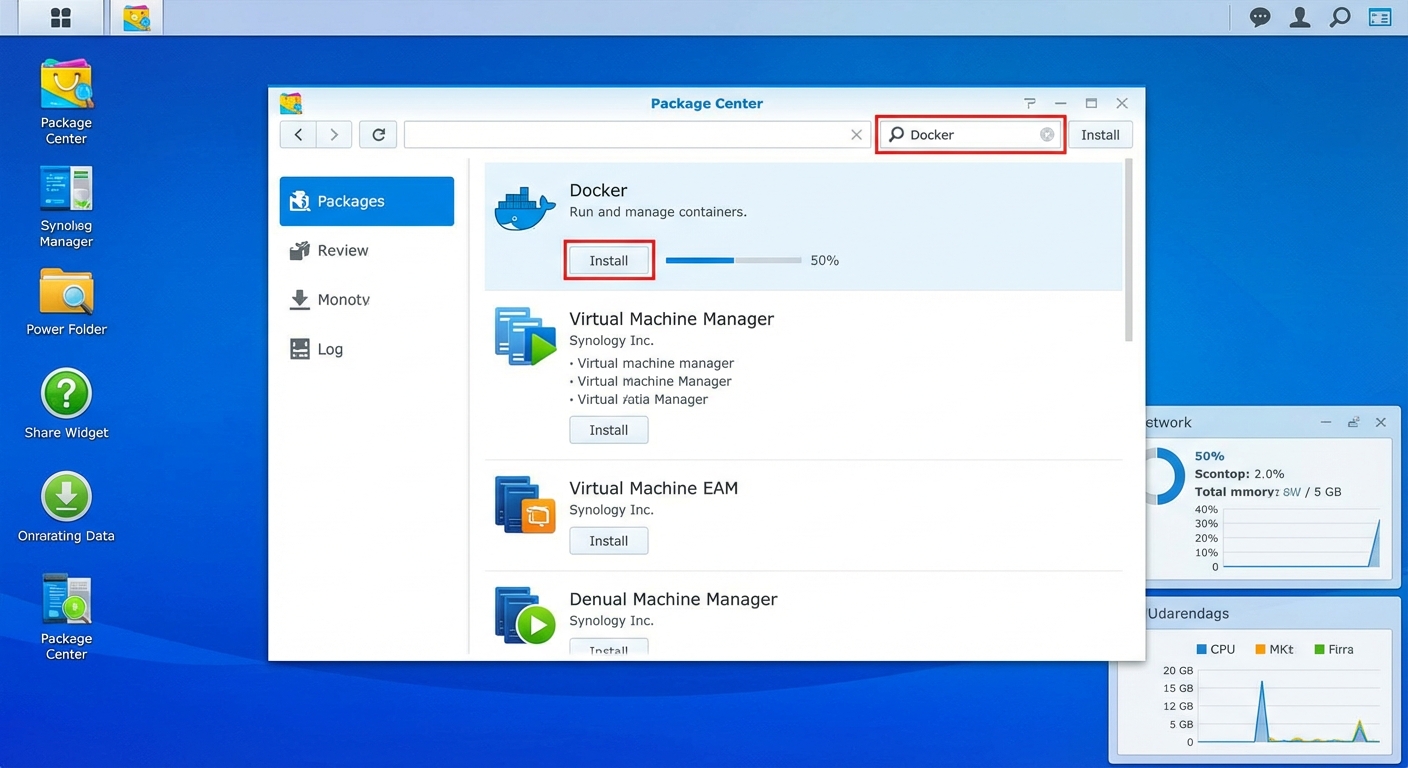
ステップ1:Dockerのインストール
まずは、Synology DiskStation Manager (DSM)にログインし、Package CenterからDockerをインストールしましょう。
ステップ2:Dockerコンテナの作成
Dockerを起動し、MoltBotのためのコンテナを作成します。
-
イメージの検索: Dockerのレジストリから
clawdbotイメージを検索し、ダウンロードします。 -
コンテナの設定: 以下の環境変数を設定します。
-
DISCORD_BOT_TOKEN: あなたのDiscord Botのトークンを設定します(Botの作成方法は後述します)。 -
OPENAI_API_KEY(または他のLLMのAPIキー): OpenAI APIキー(または使用するLLMのAPIキー)を設定します。 -
必要に応じて、その他の環境変数を設定します。
-
正直Antigravityに頼めば1発です!
-
ステップ3:Discord Botの作成と設定
Discord Botを作成し、トークンを取得します。
- Discord Developer Portal (https://discord.com/developers/applications) にアクセスします。
- 新しいアプリケーションを作成し、Botを作成します。
- Botのトークンをコピーし、Dockerコンテナの環境変数
DISCORD_BOT_TOKENに設定します。 - BotをあなたのDiscordサーバーに招待します。
ステップ4:MoltBot、起動!
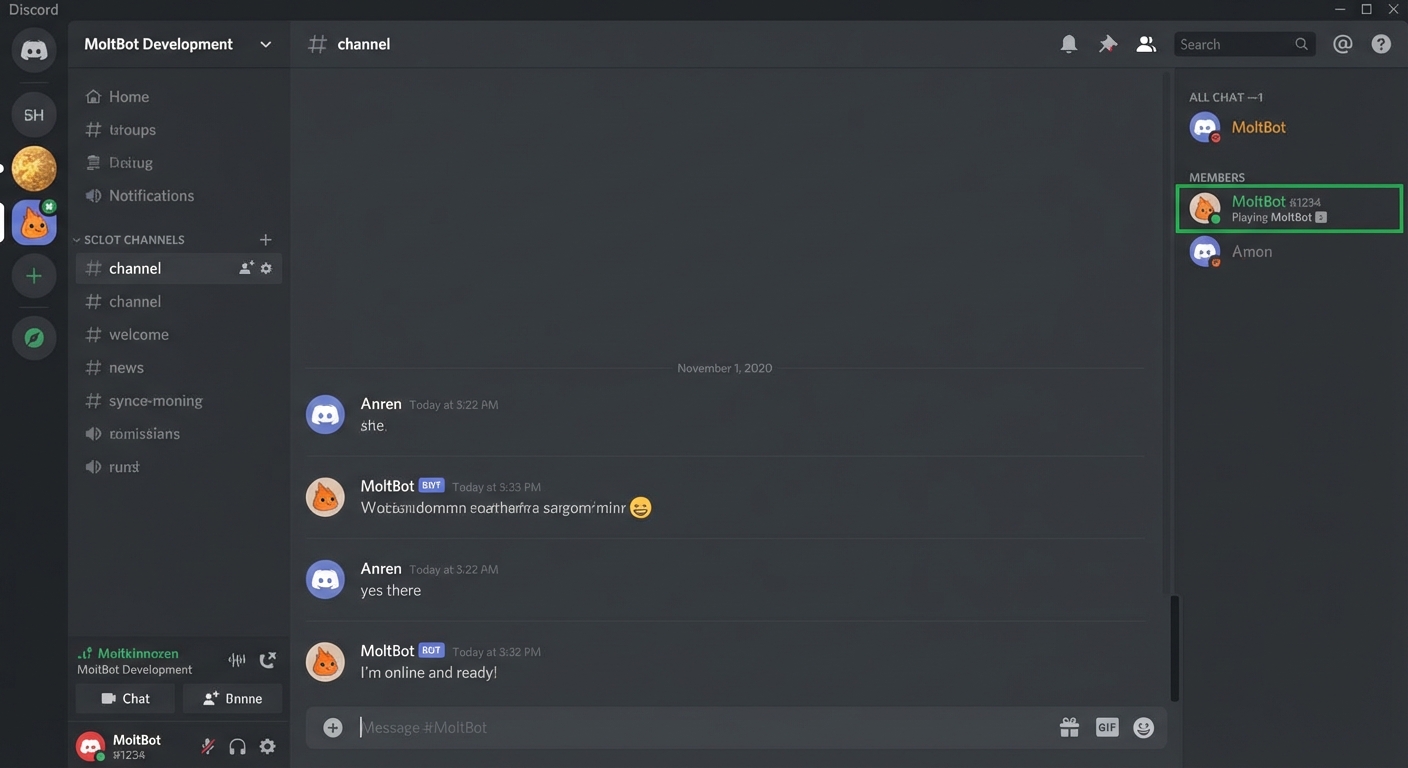
Dockerコンテナを起動し、DiscordでBotがオンラインになっていることを確認しましょう! これで準備完了です。
ターミナル操作に慣れている慣れている場合はこちら
コマンドラインからMoltBotを起動することも可能です。
# Dockerをインストール後
docker run -d \
  --name clawdbot \
  -e DISCORD_BOT_TOKEN="YOUR_DISCORD_BOT_TOKEN" \
  -e OPENAI_API_KEY="YOUR_OPENAI_API_KEY" \
  antigravity/clawdbot
YOUR_DISCORD_BOT_TOKEN と YOUR_OPENAI_API_KEY は、それぞれあなたのBotトークンとAPIキーに置き換えてくださいね。
⚠️ 注意ポイント:
- NASにログインする前にこのコマンドを実行すると、ローカルPCにインストールしようとしてしまうので要注意! 必ずNASにログインしてから実行しましょう。
- 初回起動時は、必要なファイルのダウンロードなどで時間がかかることがあります。気長に待ちましょう。
🤯 失敗談から学んだこと
実は、私もスムーズに導入できたわけではありませんでした…。
- 焦ってローカルPCにインストール: NASにログインする前に実行してしまい、ローカルPCにMoltBotをインストールしようとしてしまいました(汗)。焦りは禁物です!
- Geminiモデルでハマる: MoltBotでGeminiモデルを使おうとしたのですが、なぜかうまく動作せず…。antigravityに何度も質問し、ようやく解決できました。本当に助かりました!
🚀 まとめ:NAS×Docker×MoltBotで、AI生活をレベルアップ!
今回は、NAS (DS223)のDockerを使ってMoltBotを導入する方法をご紹介しました。
- セキュリティ面も安心!
- 24時間365日、いつでもMoltBotが使える!
- PCへのインストールはもう不要!
NASのDockerを活用すれば、DiscordでのAIとのコミュニケーションが、より手軽に、そして安全に楽しめます。
さあ、あなたもNASのDockerでMoltBotを動かし、Discordを最強のAIアシスタントに変身させましょう! きっと、あなたの生活がより豊かになるはずです。

コメント